| |
|
|
| |
|
|
| |
|
|
| |
TUTORIAL: Cómo creo mi usuario y contraseña |
|
| |
En este tutorial aprenderás cómo crear tu usuario y contraseña para ingresar al sistema. |
|
| |
|
|
| |
PASO #1 |
|
| |
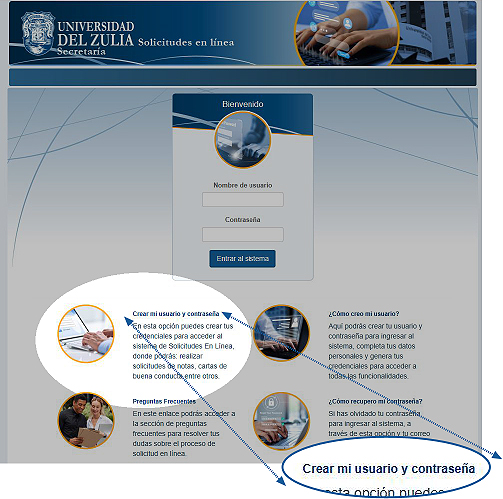
Presiona el enlace “Crear mi usuario y contraseña” para ir al formulario y completar tus datos personales paso a paso. |
|
| |
|
|
| |
 |
|
| |
|
|
| |
Completa el formulario de creación de usuario
En esta pantalla podrás registrar tus datos personales para crear tu cuenta en el sistema de Solicitudes en Línea de la Universidad del Zulia.
|
|
| |
|
|
| |
PASO #2: Selecciona tu tipo de documento |
|
| |
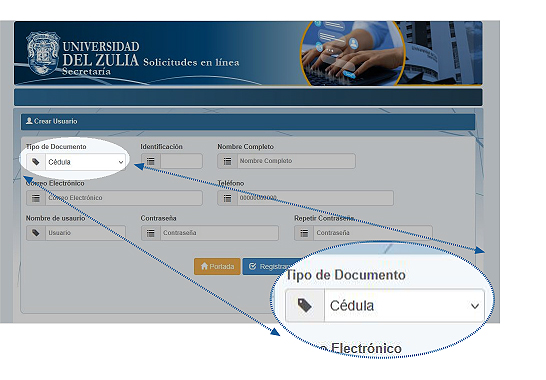
En el primer campo, elige el tipo de documento que usarás para registrarte (por ejemplo, Cédula o Pasaporte). |
|
| |
|
|
| |
 |
|
| |
|
|
| |
PASO #3: Escribe tu número de identificación |
|
| |
En el campo Identificación, ingresa tu número de cédula o pasaporte sin guiones ni puntos. |
|
| |
|
|
| |
 |
|
| |
|
|
| |
PASO #4: Ingresa tu nombre completo |
|
| |
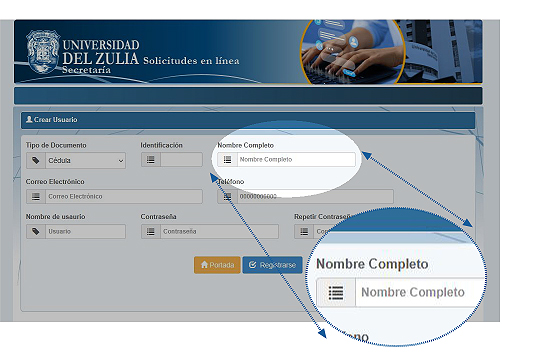
En el campo Identificación, ingresa tu número de cédula o pasaporte sin guiones ni puntos. |
|
| |
|
|
| |
 |
|
| |
|
|
| |
PASO #5: Coloca tu correo electrónico |
|
| |
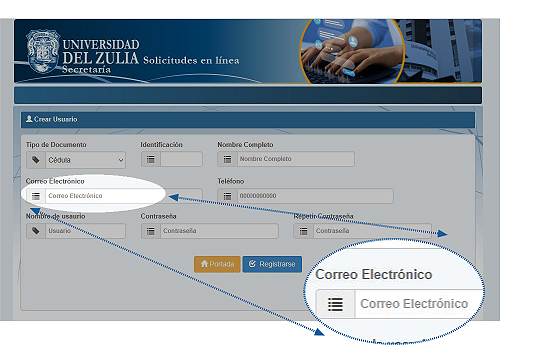
Introduce un correo electrónico activo y personal, ya que será el medio donde recibirás confirmaciones o notificaciones del sistema. |
|
| |
|
|
| |
 |
|
| |
|
|
| |
PASO #6: Ingresa tu número de teléfono |
|
| |
Coloca un número de contacto válido. Es opcional en algunos casos, pero recomendable para mantener comunicación si es necesario. |
|
| |
|
|
| |
 |
|
| |
|
|
| |
PASO #7: Crea tu nombre de usuario |
|
| |
Elige un nombre de usuario fácil de recordar. Este será el que usarás para iniciar sesión en el sistema (por ejemplo: juanperez23). Sólo se aceptan números y letras sin acentos con un máximo de 20 caracteres. |
|
| |
|
|
| |
 |
|
| |
|
|
| |
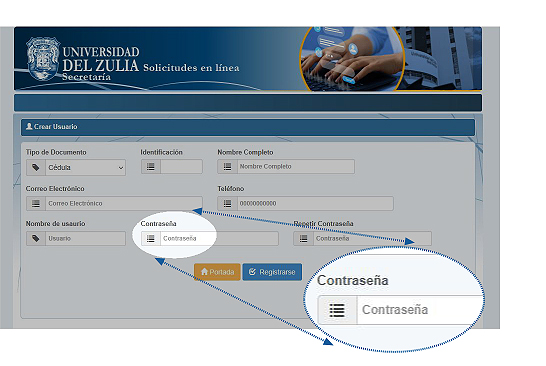
PASO #8: Define tu contraseña |
|
| |
Crea una contraseña segura, combinando letras y números. |
|
| |
|
|
| |
 |
|
| |
|
|
| |
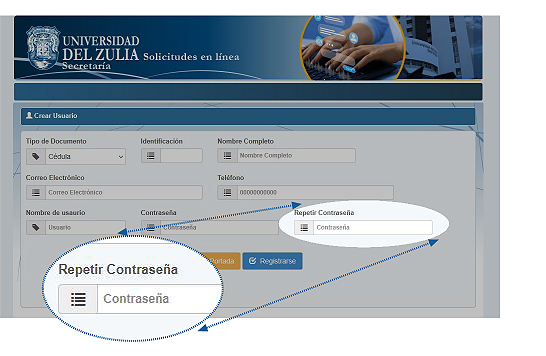
PASO #8: Define tu contraseña |
|
| |
En el campo siguiente, repítela exactamente igual para confirmar que no haya errores. |
|
| |
|
|
| |
 |
|
| |
|
|
| |
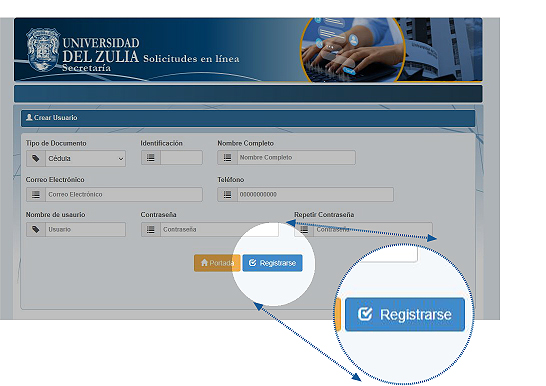
PASO #9: Finaliza el registro |
|
| |
Una vez completados todos los campos, revisa que la información sea correcta y haz clic en el botón “Registrarse”. |
|
| |
|
|
| |
 |
|
| |
|
|
| |
Luego de registrarte
El sistema mostrará un mensaje indicando que tu usuario ha sido creado exitosamente y que debes volver a la pantalla de inicio para ingresar al sistema con tu nuevo nombre de usuario y contraseña.
Importante
El nombre completo (nombres y apellidos) y la identificación que ingreses en este formulario corresponden a tus datos personales y serán los que se utilicen en todas las solicitudes que realices en el sistema, de tal manera que no está permitido crear usuarios ni realizar solicitudes en nombre de otra persona. Cada usuario debe registrar y utilizar únicamente su propia información.
Si es o fue usuario de la web del estudiante, para crear sus solicitudes en línea debe crear otro usuario.
|
|



